

Kako stabilan i viši FPS unapređuje tvoje igranje
FPS (frames per second) direktno određuje koliko glatko igra izgleda i koliko brzo tvoj sistem reaguje na komande. Ako si ikada primetio trzanje, ulazni lag ili „mikro-stutter“, to su česti simptomi neoptimalnog FPS-a. Kao igrač, želiš konzistentnost—ne samo najviši broj, već i stabilne vrednosti koje drže immersive iskustvo i konkurentsku prednost.
U ovom delu naučićeš osnovne razloge za niske performanse i prve praktične korake koje možeš odmah primeniti. Fokusiraćemo se na postavke koje utiču na FPS bez drastičnog pogoršanja vizuelnog kvaliteta, kao i na to kako brzo testirati promene.
Brzi testovi: kako proveriti koliki je tvoj FPS i stabilnost
- Uključi prikaz FPS-a u igri (Steam, GeForce Experience, Radeon Overlay ili ugradjeni brojač).
- Pokreni benchmark ili odigraj kratku sesiju na zahtevnoj sceni i zabeleži prosečan, minimalni i maksimalni FPS.
- Koristi alate za praćenje opterećenja (MSI Afterburner, HWMonitor) da vidiš temp. GPU/CPU, upotrebu VRAM-a i CPU bottleneck.
Osnovni faktori koji najviše utiču na FPS
Pre nego što menjaš sve postavke u igri, razumevanje šta najviše utiče na performanse pomoći će ti da doneseš smislenije odluke. Podelićemo faktore na hardverske i softverske i dati konkretne smernice šta treba proveriti prvo.
Hardver: gde često nastaje usko grlo
- GPU (grafička kartica): ključni faktor za FPS u većini igara. Stariji ili slabiji model može ograničiti visoke detalje i rezolucije.
- CPU: važno za igre sa puno fizike ili AI; niska frekvencija ili manje jezgara može dovesti do CPU bottleneck-a.
- RAM i VRAM: nedovoljno RAM-a usporava učitavanje tekstura; VRAM ograničava maksimalne grafičke detalje pri visokim rezolucijama.
- Skladište: SSD smanjuje vreme učitavanja i teksturne „streaming“ probleme koji mogu izazvati mikro-stutter.
Softver: šta odmah možeš podesiti
- Aktualizuj drajvere GPU-a na najnoviju verziju—često donose optimizacije za nove naslove.
- Isključi pozadinske programe koji troše CPU ili disk (streaming usluge, pretraživači, antivirusi tokom igranja).
- Podesi plan napajanja u Windows-u na “High Performance” ili prilagodi podešavanja napajanja GPU-a kroz control panel.
Sada kada znaš osnovne izvore problema i prve korake za proveru, sledeći deo će te voditi kroz konkretna podešavanja grafike u igrama, objašnjavajući koja podešavanja imaju najveći uticaj na FPS i kako ih balansirati za bolju razliku između izgleda i performansi.
Koja grafička podešavanja najviše smanjuju FPS (i koja prva smanjiti)
Nije svaka grafička opcija jednako „teška“ za tvoj sistem. Ako želiš brzo poboljšanje FPS-a bez velikog vizuelnog kompromisa, fokusiraj se na postavke koje najviše opterećuju GPU. Evo liste po prioritetu šta prvo smanjiti i zašto:
- Rezolucija / Render scale — direktno utiče na broj piksela koje GPU mora izračunati. Smanjenje render skale sa 100% na 90–75% često daje veliki boost uz minimalan pad oštrine; koristi interne upscaling opcije (DLSS, FSR) kad su dostupne.
- Senke (Shadows) — jedna od najvećih potrošača performansi. Smanji kvalitet senki ili razmak za dinamiku (shadow distance) da bi dobio najveći dobitak po minimalnoj promeni izgleda.
- Ambient occlusion i globalne iluminacije — efekti koji poboljšavaju dubinu scene, ali su zahtevni. Prebaci ih na „low“ ili isključi ako ti je prioritet FPS.
- Reflections, Screen Space Reflections (SSR) — refleksije su skupe, posebno u vodenim/metalnim scenama. Smanji kvalitet ili isključi SSR i umesto toga koristi jeftinije opcije ako igra nudi.
- Anti-aliasing — MSAA je vrlo zahtevan; TAA i FXAA su lakše opcije. Ako koristiš upscaling (DLSS/FSR), možeš smanjiti AA ili ga ostaviti na nižem nivou.
- Volumetrija i čestice — magla, dim i efekti eksplozija troše mnogo resursa. Smanji gustinu ili kvalitet tih efekata.
- Draw distance i detalji vegetacije — utiče i na CPU (objekti koji se instanciraju) i GPU (render). Smanjenje distance često oslobađa resurse bez velikog uticaja na igru u bliskim borbama.
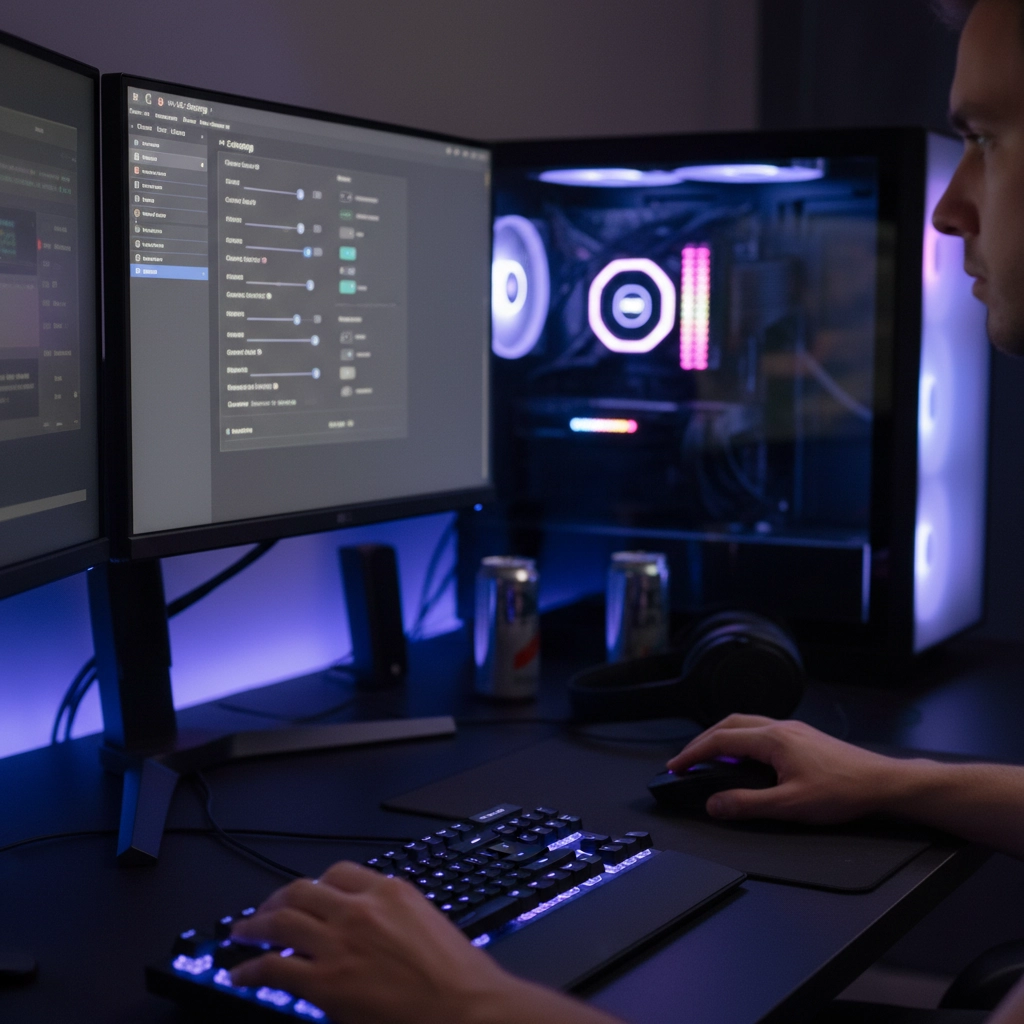
Praktičan vodič: kako menjati postavke korak po korak
Ne menjaš sve odjednom — to je zlatno pravilo. Evo pragmatičnog pristupa koji ti omogućava da brzo vidiš šta radi, a šta ne:
- Uključi OSD i napravi referentni rezultat (MSI Afterburner/RTSS). Zabeleži prosečan i minimalni FPS na zahtevnoj sceni.
- Podesi render scale ili rezoluciju prvi, ako ti je GPU glavni bottleneck. Testiraj ponovo.
- Smanji senke i ambient occlusion — veliki efekat, mali vizuelni pad. Testiraj.
- Isključi ili spusti post-processing efekte (motion blur, depth of field, film grain) koji često ne doprinose igrivosti, a troše resurse.
- Proveri anti-aliasing — promeni tip ili smanji kvalitet. Ako koristiš DLSS/FSR, ostavi AA na nižem nivou ili ga isključi.
- Testiraj draw distance i detalje NPC/vegetacije — ako igra zavisi od CPU-a, smanjenje ovih opcija može značajno popraviti minimalni FPS.
- Posle svake izmene igraj ili benchmark-uj 5–10 minuta i zabeleži razliku. Vraćaj ili prilagođavaj podešavanja postepeno dok ne nađeš balans koji ti odgovara.
Napredne opcije koje vredi znati
Ako želiš dodatne dobitke, obrati pažnju na napredne tehnologije i opcije u drajveru:
- Upscaling (DLSS, FSR, XeSS) — najefikasniji način da dobiješ značajan FPS bez velikog vizuelnog gubitka. Isprobaj različite režime (Quality/Balanced/Performance).
- V-Sync i adaptive sync — V-Sync može smanjiti tearing, ali i povećati input lag; bolje rešenje je G-Sync/FreeSync ili limitiranje frejmova malo ispod osvežavanja monitora.
- Drajver podešavanja — u Nvidia/AMD panelu možeš podesiti „Power management“, „Low latency“ i filtering na perfomance-oriented vrednosti za dodatni boost.
- Overclock/Undervolt — oprezno: overclock GPU/CPU može poboljšati FPS, a undervolting može smanjiti termalne throttling i poboljšati stabilnost.
U sledećem delu ćemo se pozabaviti konkretnim primerima podešavanja za različite vrste sistema (stari laptop, mid-range desktop, high-end setup) i kako izmeriti poboljšanje korak po korak.
Podešavanja prilagođena tipu sistema
Stari laptop ili slabiji desktop
Fokusiraj se na brzinu i stabilnost više nego na vizuelni kvalitet.
- Smanji rezoluciju ili render scale na 75–85%.
- Senke i volumetriju postavi na najniže ili isključi.
- Isključi MSAA; koristi FXAA ili TAA ako je potrebno.
- Omogući power plan visokih performansi i zatvori sve pozadinske aplikacije.
Mid-range desktop
Traži balans između izgleda i FPS-a — koristi upscaling kad je dostupan.
- Koristi DLSS/FSR u Quality/Balanced režimu za povećanje FPS-a bez velikog gubitka kvaliteta.
- Smanji senke sa visokog na srednji nivo i smanji SSR/reflections prema potrebi.
- Limitiraj frametime ili postavi frame cap malo ispod osvežavanja monitora za stabilnost.
- Prati temperature i VRAM tokom zahtevnih scena.
High-end setup
Ciljaj maksimalan vizuelni kvalitet uz stabilan FPS; koristi napredne optimizacije.
- Koristi native rezoluciju sa upscalingom samo ako je potrebno za vrlo zahtevne naslove.
- Drži senke i refleksije na visokom nivou, ali testiraj adaptive sync i low-latency mod u drajveru.
- Razmotri fino podešavanje drajvera (power management, shader cache) i ciljane overclock profile.
- Redovno proveravaj drajvere i firmver — proizvođači često objavljuju optimizacije.
Zaključne misli pre nego što optimizuješ
Eksperimentisanje i beleženje rezultata su ključ: male promene često donose najveći učinak. Drži se postupnog pristupa, testiraj svaku izmenu i prepoznaj šta tvom sistemu zaista pomaže. Ako želiš dublje da proučiš tehnologije upscalinga i kako da ih primeniš, pogledaj DLSS vodič.
Frequently Asked Questions
Kako brzo proveriti da li je CPU ili GPU usko grlo?
Pokreni alat za praćenje (MSI Afterburner, HWMonitor) dok igraš zahtevnu scenu: ako je GPU u 90–100% opterećenju, problem je verovatno GPU; ako GPU radi nisko a CPU je na maksimumu ili neke jezgre su konstantno na 100%, radi se o CPU bottleneck-u.
Da li upscaling (DLSS/FSR/XeSS) uvek menja vizuelni kvalitet primetno?
Ne uvek — moderni upscaling režimi (posebno Quality) često zadržavaju većinu detalja pri značajnom povećanju FPS-a. Međutim, efekat zavisi od igre i scene, pa je najbolje testirati nekoliko režima i izabrati kompromis koji ti odgovara.
Koliko često treba ažurirati drajvere i sistemske zakrpe?
Preporučljivo je proveravati drajvere GPU-a bar jednom mesečno ili nakon izlaska velike zakrpe za igru. Windows i firmware ažuriranja uradi prema potrebi, ali pre važnih gejming sesija isključi automatska skeniranja i update procese da ne bi ometali performanse.
 Serbian
  English