

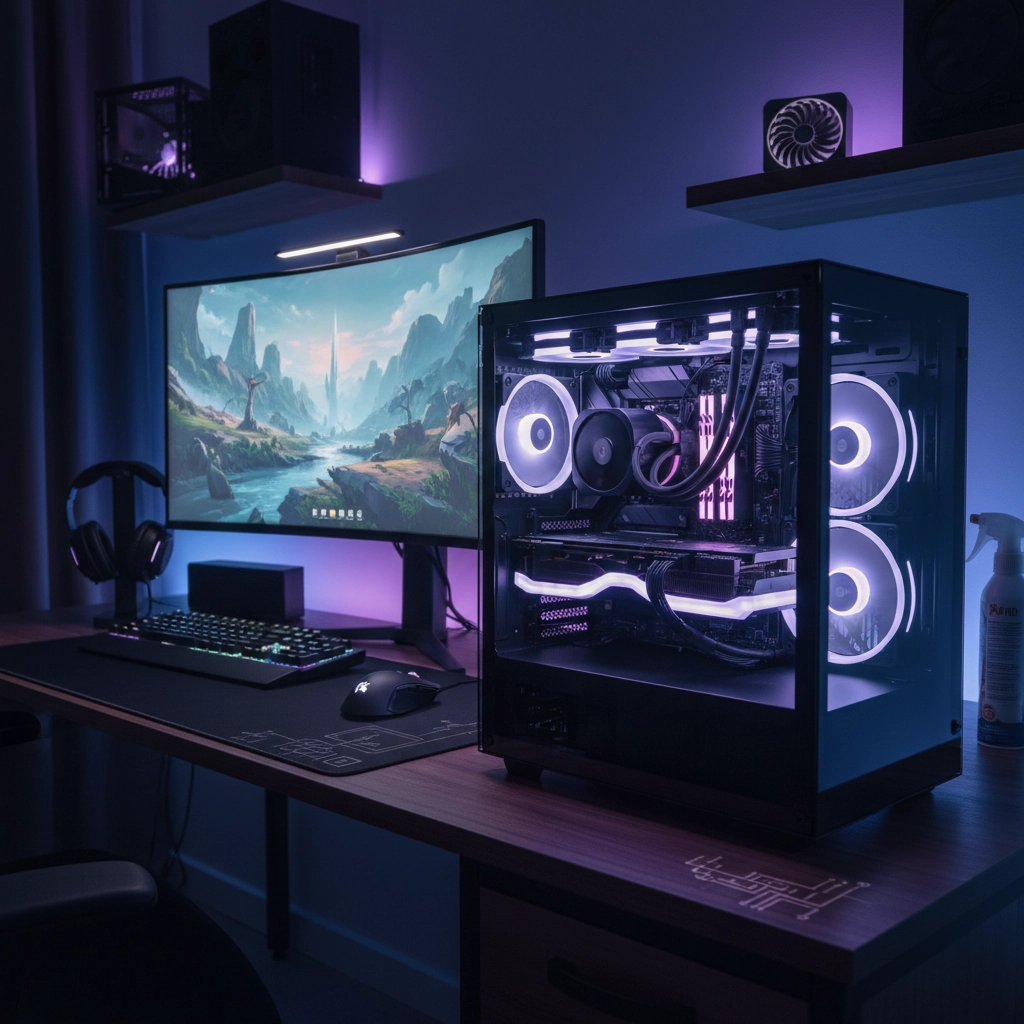
Kako performanse i stabilnost direktno utiču na tvoje gejming iskustvo
Kada igraš na PC-u, nije dovoljno samo imati dobar GPU ili CPU — moraš da obezbediš i stabilno okruženje koje iskorišćava taj hardver. Padovi u FPS, mikrostuttering, dug input lag ili iznenadni crash mogu pokvariti i tehnički zahtevne, i manje zahtevne naslove. Fokusirajući se istovremeno na performanse i stabilnost, postići ćeš ujednačeniju sliku, brže odzive i manje prekida tokom igranja.
U drugom planu, stabilnost znači i manje oštećenja komponenti zbog pregrevanja ili loše konfiguracije napajanja, kao i bolju dugovečnost sistema. U ovom delu obradićemo osnovne provere i brze popravke koje možeš odmah da primeniš da bi smanjio probleme i ostvario merljiv dobitak u igrama.
Brze provere koje možeš odmah uraditi da bi poboljšao iskustvo
Ažuriraj drajvere i operativni sistem
Prvo, proveri grafičke drajvere (NVIDIA, AMD ili Intel) i ažuriraj ih na najnoviju verziju. Novi drajveri često donose optimizacije za aktuelne igre i ispravljaju greške koje uzrokuju padove ili artefakte. Takođe, instaliraj poslednje bezbednosne i sistemske zakrpe za tvoj operativni sistem — stabilan OS smanjuje nepredvidive prekide rada.
Kontrola termike i napajanja
- Proveri temperature CPU-a i GPU-a koristeći alatke poput HWMonitor ili MSI Afterburner. Ako su temperature visoke (CPU > 85°C, GPU > 85–90°C tokom opterećenja), razmisli o čišćenju ventilatora, zamenii termalne paste ili poboljšanju protoka vazduha u kućištu.
- Postavi Windows na “High performance” ili “Balanced” profil u skladu sa preporukom proizvođača i proveri da li napajanje (PSU) može stabilno isporučiti potrebnu snagu — slab ili stari PSU može izazvati rušenja pod opterećenjem.
Optimizuj pozadinske procese i skladištenje
Pre nego što pokreneš igru, zatvori nepotrebne aplikacije koje koriste CPU, GPU ili disk (pretraživači sa mnogo kartica, aplikacije za sinkronizaciju, streaming softver). Otvori Task Manager i identifikuj procesore koji troše resurse.
- Ako igraš sa HDD-om, razmisli o instalaciji igre na SSD — smanjuje se učitavanje i pojava mikro-stutteringa kod streamovanja tekstura.
- Podesi opcije za naprednu energiju i isključi automatska ažuriranja tokom igranja da bi izbegao preuzimanja ili restartove u nepredviđenom momentu.
Ove početne provere često donesu brz i primetan napredak; sledeći korak je detaljnija optimizacija softvera, podešavanje grafičkih opcija i, ako želiš, bezbedan overclocking — o tome će biti reči u narednom delu.
Podešavanje grafičkih opcija za najbolji odnos performansi i kvaliteta
Ne postoji univerzalna „najbolja“ grafička podešavanja jer zavisiš od kombinacije monitora, GPU-a i prioriteta (vizuelni efekti vs FPS). Ipak, postoji logičan pristup kojim brzo dobijaš više sličica po sekundi bez velikog pada vizuelnog utiska:
- Razlučivost i skaliranje: Ako imaš 1440p ili 4K ekran, razmisli o skaliranju rendera (render scale) ili upotrebi tehnologija poput NVIDIA DLSS/AMD FSR/Intel XeSS. One često daju ogroman skok FPS uz minimalan gubitak detalja.
- VSync i Tear/Latency: Isključi VSync ako ti je važan nizak input lag; umesto toga, koristi Adaptive Sync (G-Sync/FreeSync) ili frame cap koji je blizu osveženja monitora da smanjiš tearing bez velikog kašnjenja.
- Smanji teške efekte: Shadow quality, ambient occlusion i volumetrična svetla često troše najviše resursa. Smanji ih za jedan-nivo ili prebaci na „medium“ da dobiješ konstantniji FPS.
- Postprocessing: Motion blur, film grain i depth of field možeš isključiti — očistićeš sliku i dobiti mali povećanje performansi.
- Detalji tekstura vs VRAM: Ako ti GPU nema mnogo VRAM-a, smanji kvalitet tekstura da izbegneš paginaciju u video memoriju koja izaziva mikro-stutter.
Primenjuj promene postepeno i meri efekat – promeni jednu opciju, pokreni benchmark ili kratak gameplay loop i uporedi FPS i osećaj. Tako ćeš znati šta ti donosi najviše za uloženo.
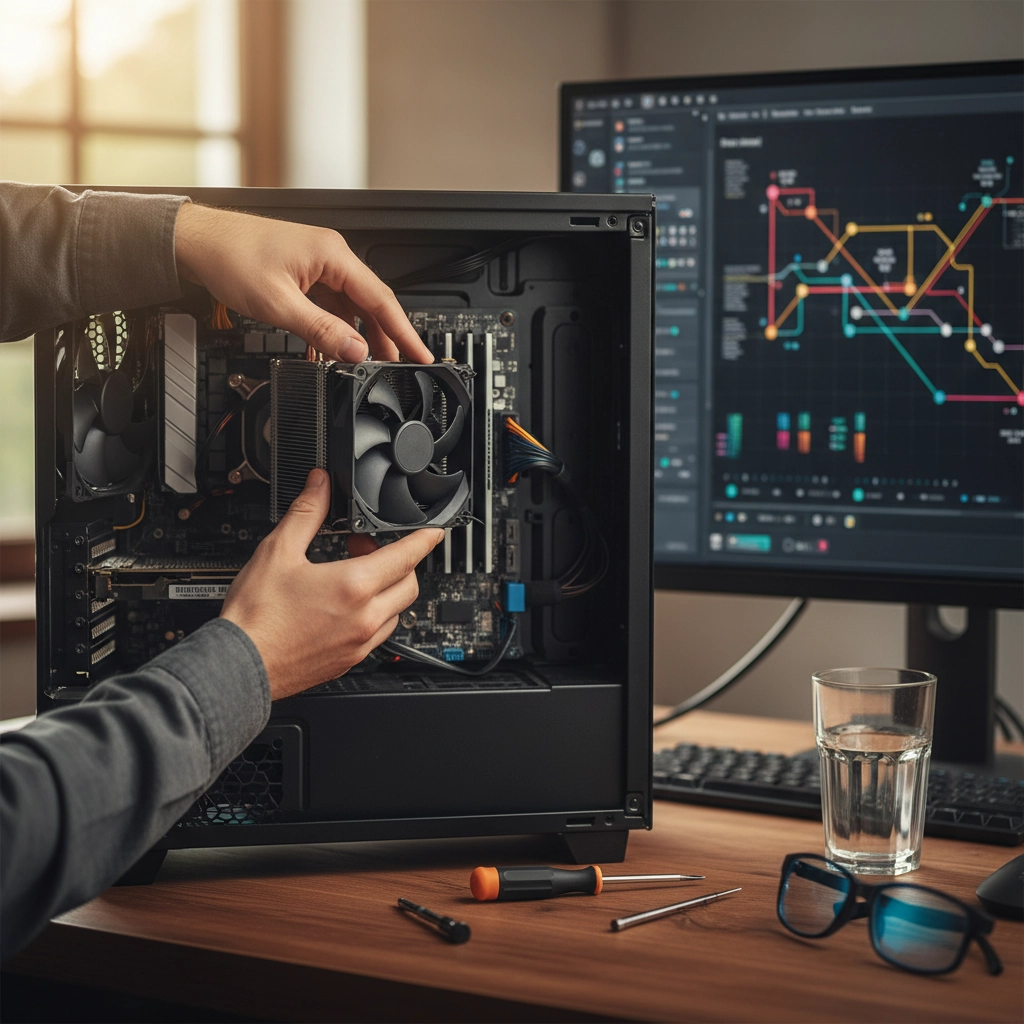
Siguran overclock i undervolt: kako dobiti više bez rizika
Overclocking može podići performanse, ali isto tako povećava temperaturu i potrošnju. Ako želiš stabilan i dugotrajan sistem, prati pravila: polako, testiraj, beleži. Ako si početnik, počni sa GPU-om, pa CPU-om, i uvek imaj backup podešavanja.
- Alati: MSI Afterburner za GPU, Ryzen Master za AMD CPU, Intel XTU za Intel CPU. Koristi i monitoring (HWMonitor, HWiNFO) i stres testove (3DMark, Unigine, Cinebench, AIDA64).
- Postupak overclocka: poveći takt u malim koracima (+10–25 MHz), testiraj 15–30 minuta u stres testu ili loop-u igre; ako se pojave artefakti ili padovi, vrati korak nazad ili povećaj power limit/napon samo minimalno.
- Undervolt kao alternativa: smanjenje napona (undervolting) često donosi niže temperature i jednaku stabilnost, pa možeš dobiti duže boost frekvencije zbog manjeg thermal throttlinga. Eksperimentiši sa krivom napona/takta i testiraj isto pažljivo.
- Sigurnosne mere: prati temeperaturu (CPU
Profilisanje performansi i kako detektovati uzrok problema
Kada promena ne donese očekivani rezultat ili se pojave padovi performansi, sistematsko profilisanje pomaže da brzo identifikuješ krivca.
- Postavi osnovnu meru (baseline): snimi FPS, temperature i korišćenje CPU/GPU/disk-a pre optimizacija. Koristi overlay (MSI Afterburner + RivaTuner) da beležiš podatke tokom igre.
- Testiraj komponente odvojeno: ako je CPU zauzet blizu 100% dok GPU ima slobodnog kapaciteta, igra je CPU-bound; obrnuto znači GPU-bound. Za disk-probleme, prati latenciju i I/O tokom učitavanja tekstura.
- Logovanje grešaka: pogledaj Event Viewer nakon crasha i proveri Reliability Monitor za ponovljene padove procesa. Ako vidiš driver timeout ili TDR, fokusiraj se na drajvere i PSU stabilnost.
- Eksperimentiši ciljano: menjaš jednu stvar (npr. shadow quality) i ponovo meriš — to eliminiše nagađanja i otkriva šta stvarno utiče na performanse.
Ove metode će ti omogućiti da optimizuješ sistem ciljano, bez suvišnog „podešavanja na slepo“, i da brzo rešiš stabilnosne probleme kada se pojave.
Poslednji saveti pre nego što ulećeš u igru
Pre nego što se vratiš igranju, odvoji par minuta za poslednju proveru: sigurnosno sačuvaj profile podešavanja, napraviti tačku vraćanja sistema ako menjaš drajvere ili radikalne postavke, i planiraj redovno održavanje (čišćenje kućišta, provera termalne paste). Eksperimentiši postepeno i beleži rezultate — to štedi vreme i smanjuje rizik od grešaka. Ako ti treba alat za praćenje performansi i overclocking, probaj MSI Afterburner, ali ga koristi odgovorno i po uputstvima.
U krajnjem, cilj je da pronađeš balans između performansi i stabilnosti koji najbolje odgovara tvom stilu igranja. Ne žuri sa radikalnim promenama i uvek imaš plan za povratak na prethodna podešavanja ako nešto krene po zlu.
Frequently Asked Questions
Koliko često treba ažurirati grafičke drajvere?
Preporučljivo je proveravati ažuriranja redovno, bar pri izlasku većih igara ili kada primetiš probleme. Za stabilnost, ažuriraj drajvere nakon provere komentara i izveštaja drugih korisnika o mogućim bagovima; nekad je pametnije sačekati patch kada je reč o major update-u.
Kako da znam da li je problem sa performansama uzrokovan CPU-om, GPU-om ili diskom?
Koristi overlay alate (MSI Afterburner, HWiNFO) da pratiš zauzeće CPU/GPU/disk-a tokom igranja. Ako je CPU blizu 100% dok je GPU neiskorišćen, igra je CPU-bound; obrnuto je GPU-bound. Visoke disk latencije i učestalo učitavanje tekstura ukazuju na problem sa skladištem (HDD vs SSD).
Da li je undervolting bezbedniji od overclockinga i šta mogu da očekujem?
Undervolting često donosi niže temperature i stabilniji boost bez velikog gubitka performansi, pa je u mnogim slučajevima bezbednija opcija od agresivnog overclockinga. Ipak, i undervolt zahteva testiranje stabilnosti jer previše niskog napona može izazvati padove — iste smernice za postepeno testiranje i vraćanje na prethodne vrednosti važe i ovde.
 English
  Serbian